3. Порядок формирования и направления уведомлений регистрирующими организациями и организациями учетной системы в Банк России
Подробная информация о работе ЛК содержится в Руководстве пользователя, размещенном на официальном сайте Банка России в разделе "Личный кабинет участника информационного обмена/Инструкции и иная информация о технологии подготовки и направления электронных документов в Банк России/Инструкция по работе с Личным кабинетом участника информационного обмена" (далее - Руководство пользователя).
Подготовить уведомление можно любым из доступных способов:
3.1. Путем заполнения соответствующей формы в ЛК (подписание уведомления УКЭП осуществляется в ЛК).
Для этого необходимо в ЛК выбрать раздел "Представление отчетности"

Далее выбрать задачу "Направление информации в реестр эмиссионных ценных бумаг" и развернуть список форм.

Поиск формы можно осуществить в поле поиска, указав номер формы или часть ее наименования:

Выбрать требуемую форму уведомления и нажать кнопку "Заполнить форму".
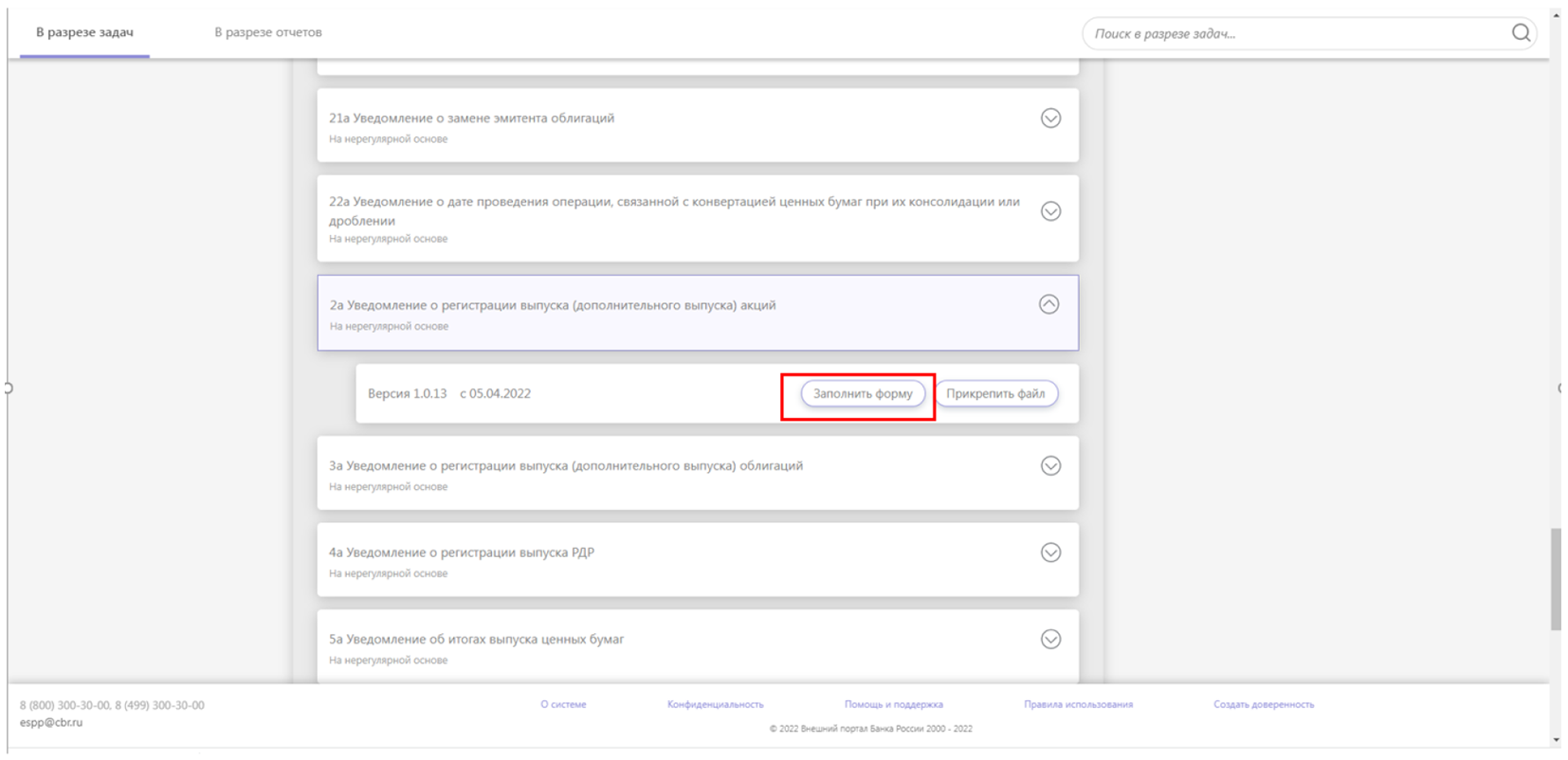
В открывшемся окне нажать кнопку "Пустая форма". Выбор ранее направленной формы, на основании данных которой будет заполнена новая форма, для рассматриваемых форм не предусмотрен.

Далее перейти к заполнению открывшейся формы, часть полей которой будет автоматически заполнена. Содержимое таких полей недоступно для изменения.
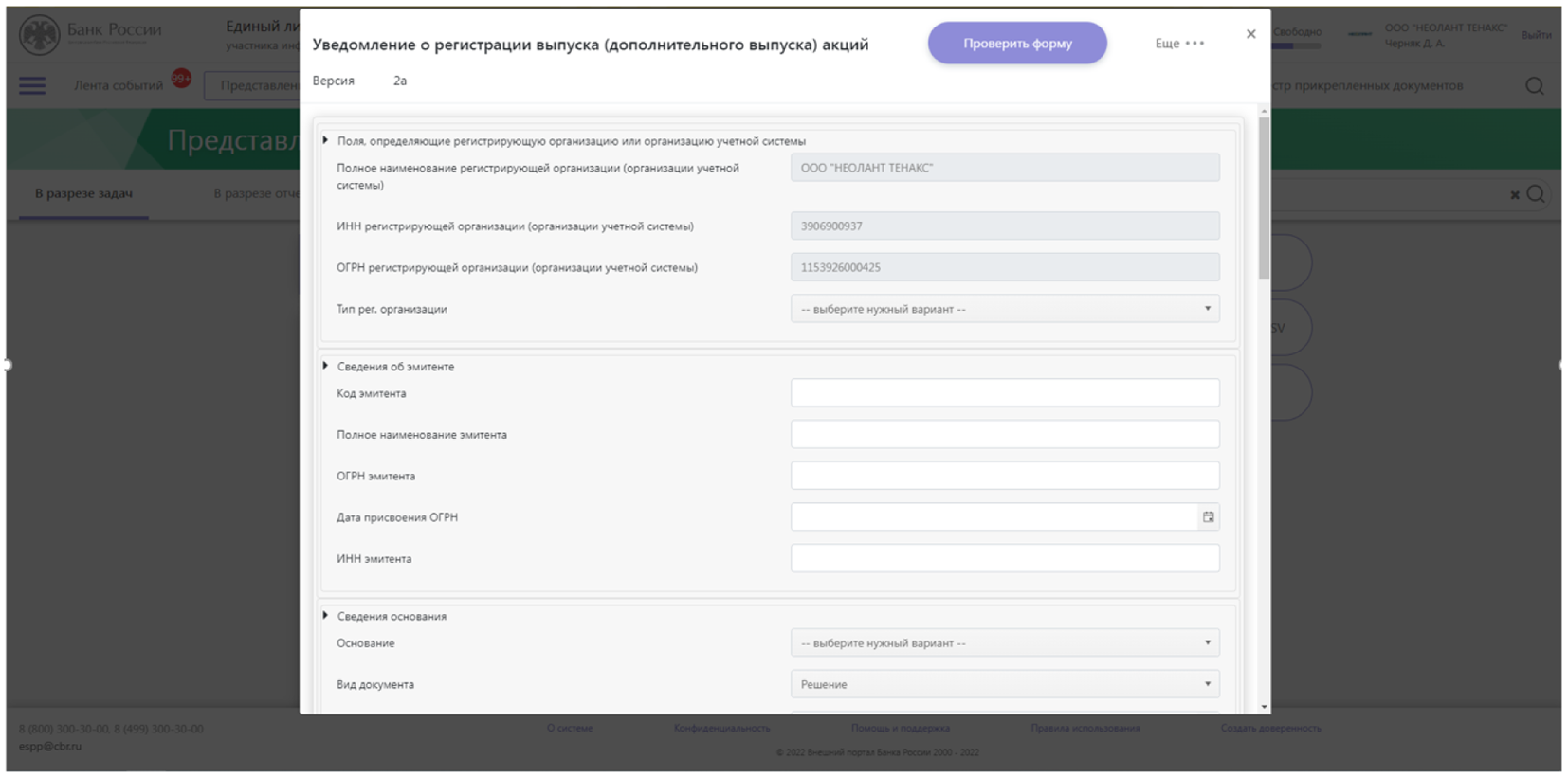
Заполнять форму необходимо по порядку сверху вниз ввиду организации логического контроля возможности заполнения полей в зависимости от выбранных значений. Корректно заполненные поля в процессе заполнения подсвечиваются зеленым цветом. Поля, заполненные некорректными данными, или незаполненные обязательные поля подсвечиваются красным цветом. Для полей, заполненных некорректными данными, появляются подсказки по их правильному заполнению. Необязательные поля заполняются при наличии у регистрирующей организации или организации учетной системы информации. Если информация отсутствует, то необязательные поля должны оставаться пустыми. Особенности заполнения полей приведены в разделе 4 настоящего Порядка.
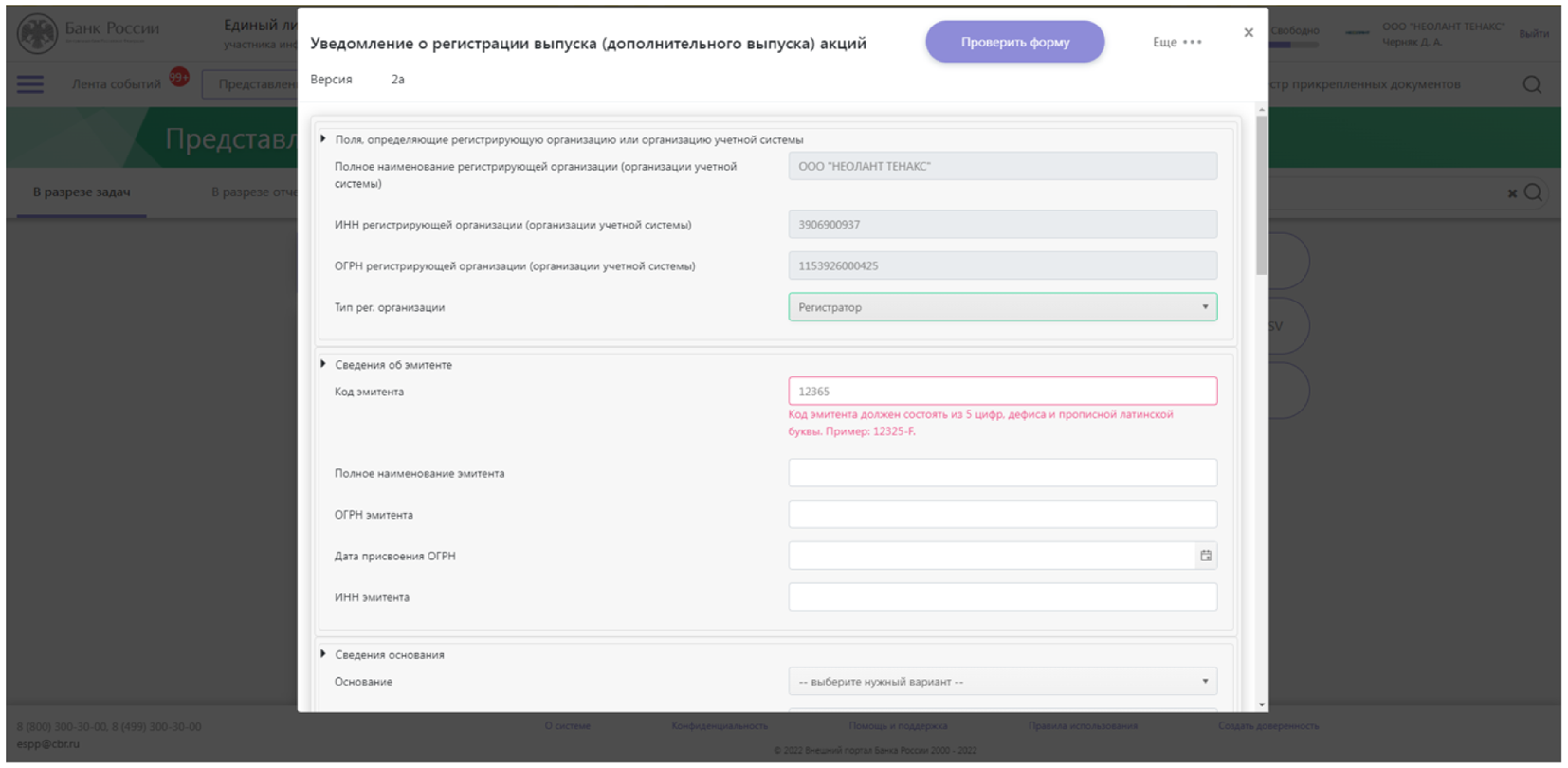
Некоторые поля имеют выпадающий список, который используется для их заполнения. В списках организован контекстный поиск.

Частично заполненную форму можно сохранить как черновик, нажав на кнопку "Еще..." в верхнем правом углу формы и выбрав соответствующее значение в выпадающем списке. При повторном входе в форму данные черновика можно загрузить, используя эту же кнопку.

Для прикрепления файлов к форме необходимо сначала загрузить необходимые файлы, нажав на кнопку "Добавить файл" в конце формы.
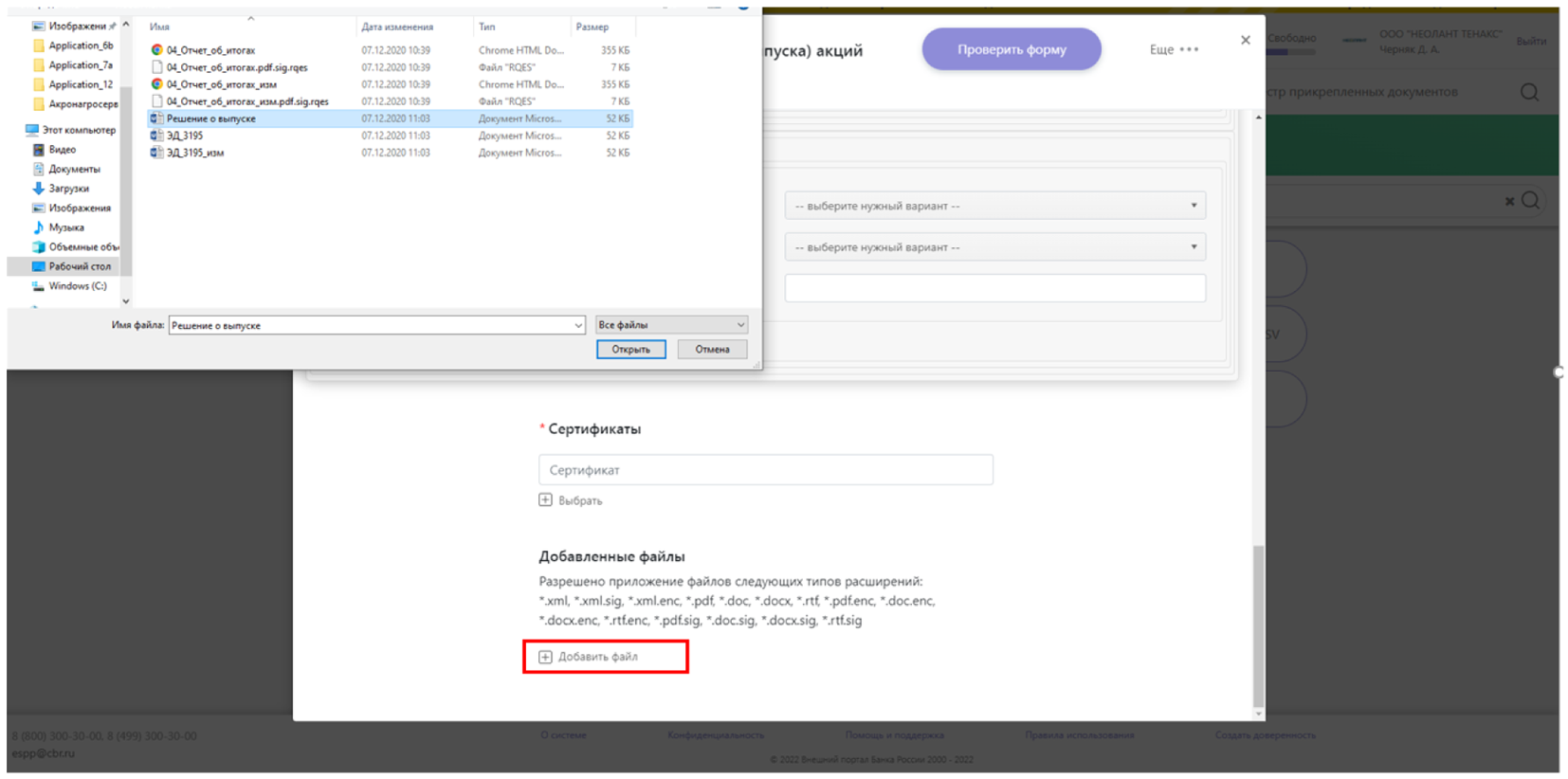
Затем необходимо вернуться в блок "Прикрепляемые файлы" и выбрать нужный файл из прикрепленных и Тип документа из выпадающего списка.

Далее необходимо выбрать сертификат подписи.

Если пользователь, заполняющий форму, не является лицом, уполномоченным на действия от имени регистрирующей организации или организации учетной системы, то данный пользователь должен прикрепить МЧД, подписанную УКЭП лица, уполномоченного на действия от имени регистрирующей организации или организации учетной системы без доверенности. Для прикрепления МЧД необходимо нажать кнопку "Добавить доверенность".
 Выбрать
Разрешено приложение файлов следующих типов расширений:
*.zip, *.zip.sig, *.xml, *.xml.sig, *.pdf, *.tif, *.jpeg. *.jpg, *.doc, *.docx, *.xls, *.xlsx,
*.pdf.sig, *.tif.sig, *.jpeg.sig, *.jpg.sig, *.doc.sig, *.docx.sig, *.xls.sig, *.xlsx.sig,
 Добавить файл
После чего откроется модельное окно для загрузки файла МЧД и файла отсоединенной подписи к ней в формате *.sig.

Подробная информация о формировании и прикреплении МЧД содержится в Руководстве пользователя (пункты 3.1, 4.4.12 и 4.4.13).
Далее заполняющий может самостоятельно проверить форму, нажав на кнопку "Проверить форму".

После успешного прохождения проверки следует нажать кнопку "Отправить".
3.2. При помощи эмулятора формы на https://portal5test.cbr.ru (подписание уведомления осуществляется вне ЛК).
Открыть эмулятор электронных форм https://portal5test.cbr.ru/report/, загрузить XSD-схемы и Java-script формы <2>. Сформировать отчет.
--------------------------------
<2> XSD-схемы и Java-script формы размещены в разделе "Информационные ресурсы"/Схемы электронных форм по направлению информации в реестр эмиссионных ценных бумаг ЛК.

Заполнить форму в порядке, аналогичном изложенному в пункте 3.1 настоящего Порядка, и прикрепить файл (при необходимости).
Выгрузить XML-файл из заполненной формы.

Далее файлы уведомления и прикрепленного файла (при наличии) требуется подписать с помощью КриптоАРМ ГОСТ своим УКЭП. Кодировку выбрать "DER", подпись сделать отсоединенной, указать адрес службы штампов времени, получив файлы с расширением *.sig.

Подготовленные файлы для отправки необходимо зашифровать с помощью КриптоАРМ ГОСТ (кодировку выбрать "DER"). Выбрать соответствующий требованиям к ПО взаимодействия с ЕПВВ алгоритм шифрования (см. п.п. 2.2.1 Руководства пользователя), в получателях указать 2 сертификата: сертификат организации, от которой отправляются файлы, и сертификат Банка России (https://www.cbr.ru/lk_uio/requisites_certificates/"Сертификат ключа проверки электронной подписи Банка России (портала "Биврест".

В результате должны получиться: файл уведомления с расширением *.xml.enc и файл с тем же наименованием его отсоединенной подписи с расширением *.sig, а также (при наличии) прикрепленный файл с расширением *.enc и файл его отсоединенной подписи с расширением *.sig.
Далее, выбрав необходимую форму уведомления, прикрепить файлы и, не выбирая сертификата, отправить уведомление, нажав кнопку "Отправить".

3.3. Путем загрузки XML-файла уведомления, сформированного вне ЛК.
XML-файл уведомления может быть сформирован самостоятельно регистрирующей организацией или организацией учетной системы в соответствии с XSD-схемами <3>.
--------------------------------
<3> Размещены в разделе "Информационные ресурсы"/Схемы электронных форм по направлению информации в реестр эмиссионных ценных бумаг ЛК.
3.3.1. Сформированный XML-файл уведомления загружается в ЛК нажатием на кнопку "Загрузить XML-файл". Происходит автоматическое заполнение полей формы данными уведомления.

Затем необходимо прикрепить файлы (при необходимости), выбрать соответствующий сертификат подписи и осуществить проверку заполнения формы. После успешного прохождения проверки осуществляется отправка уведомления (подробности см. пункт 3.1 настоящего Порядка).
3.3.2. Сформированный XML-файл уведомления и прикрепляемый файл (при необходимости) подписываются и шифруются с помощью с помощью КриптоАРМ ГОСТ. Затем файлы прикрепляются к выбранной форме уведомления в личном кабинете и, без выбора сертификата подписи, осуществляется их отправка (подробности см. пункт 3.2 настоящего Порядка).
3.4. Статус обработки направленных в Банк России уведомлений доступен в разделе "История взаимодействия".

При нажатии на тему сообщения, оно будет открыто в отдельном окне, в котором содержится информация, в том числе о регистрационном номере уведомления, присвоенного Банком России, а также о результатах обработки уведомления.

При наличии у уведомления статуса "Отклонено" указываются причины невозможности его обработки.

После устранения регистрирующей организацией или организацией учетной системы причин, по которым уведомление было отклонено, оно направляется повторно.
При возникновении вопросов, связанных с причинами отклонения уведомлений, следует обращаться в Департамент корпоративных отношений, сообщив полученный регистрационный номер уведомления, присвоенный Банком России, наименование эмитента, его уникальный код (при наличии).
- Гражданский кодекс (ГК РФ)
- Жилищный кодекс (ЖК РФ)
- Налоговый кодекс (НК РФ)
- Трудовой кодекс (ТК РФ)
- Уголовный кодекс (УК РФ)
- Бюджетный кодекс (БК РФ)
- Арбитражный процессуальный кодекс
- Конституция РФ
- Земельный кодекс (ЗК РФ)
- Лесной кодекс (ЛК РФ)
- Семейный кодекс (СК РФ)
- Уголовно-исполнительный кодекс
- Уголовно-процессуальный кодекс
- Производственный календарь на 2025 год
- МРОТ 2026
- ФЗ «О банкротстве»
- О защите прав потребителей (ЗОЗПП)
- Об исполнительном производстве
- О персональных данных
- О налогах на имущество физических лиц
- О средствах массовой информации
- Производственный календарь на 2026 год
- Федеральный закон "О полиции" N 3-ФЗ
- Расходы организации ПБУ 10/99
- Минимальный размер оплаты труда (МРОТ)
- Календарь бухгалтера на 2026 год
- Частичная мобилизация: обзор новостей
- Постановление Правительства РФ N 1875