3.7.1. Создание запроса по МВ документу
На листе "А.3 - А.6. Запросы и ответы" отображаются только те документы, которые в ходе оптимизации были отмечены как подлежащие получению по каналам межведомственного взаимодействия.
Пользователь имеет возможность для МВ документа либо создать новый запрос либо выбрать из перечня уже готовых запросов и привязать его к выбранному документу путем нажатия на кнопку "Добавить запрос" (Рисунок 40). В перечне листа "А.3 - А.6" автоматически формируются запросы только из тех документов, к которым в листе "А.1.3 - А.2" были присвоен код оптимизации "2. Документ будет получаться по каналам МВ, если не был предоставлен заявителем самостоятельно" (Рисунок 34).

Запрос создается и редактируется Потребителем, Поставщику запрос будет доступен для просмотра и редактирования только после отправки ТКМВ на согласование (кнопка "Отправить на согласование") или после оповещения Поставщика о проектируемой ТКМВ (кнопка "Оповестить Поставщика").
При нажатии на кнопку "Добавить запрос" (Рисунок 40) для выбранного документа откроется форма "Реестр запросов" (Рисунок 41).

На форме "Реестр запросов" отображаются 3 вкладки:
- "Типовые" - это типовые запросы, которые рекомендуются системой для выбранного документа. В таких запросах сведения в составе запроса и ответа предопределены и согласованы Поставщиком в рамках других ТКМВ, поэтому эти запросы рекомендуется использовать Потребителем.
- "Локальные" - это запросы, которые созданы Потребителем в рамках проектируемой ТКМВ.
- "Все" - это типовые запросы, локальные и те, которые были созданы Потребителем в рамках других ТКМВ.
Для создания нового запроса необходимо нажать кнопку "Создать" в результате чего откроется форма ввода значений, описывающих запрос и состав сведений для ответа на запрос (Рисунок 42).
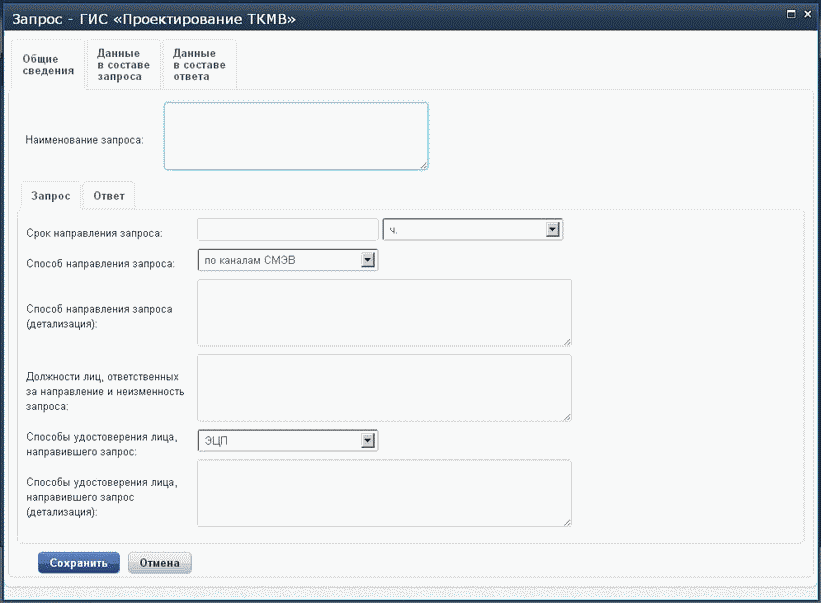
На форме создания запроса отображаются три вкладки:
Во вкладке "Общие сведения" отображаются 2 вкладки второго уровня: "Запрос" и "Ответ", которые предназначены для описания запроса в целом (Рисунок 42), поэтому:
- вкладку "Запрос" заполняет Потребитель данных (указывает наименование запроса, срок направления запроса, способ направления запроса, способ удостоверения лица и т.д.),
- вкладку "Ответ" заполняет Поставщик данных (указывает те же самые сведения, что и в предыдущем пункте, но в части, описывающей ответ).
Таким образом, для создания запроса необходимо заполнить поле "Наименование запроса", далее заполнить поля вкладки "Запрос" и нажать кнопку "Сохранить". В результате введенный запрос отобразится во вкладке "А.3 - А.6. Запросы и ответы" (Рисунок 43).

Созданный запрос можно удалить с помощью кнопки ( ) (Рисунок 43)
- Гражданский кодекс (ГК РФ)
- Жилищный кодекс (ЖК РФ)
- Налоговый кодекс (НК РФ)
- Трудовой кодекс (ТК РФ)
- Уголовный кодекс (УК РФ)
- Бюджетный кодекс (БК РФ)
- Арбитражный процессуальный кодекс
- Конституция РФ
- Земельный кодекс (ЗК РФ)
- Лесной кодекс (ЛК РФ)
- Семейный кодекс (СК РФ)
- Уголовно-исполнительный кодекс
- Уголовно-процессуальный кодекс
- Производственный календарь на 2025 год
- МРОТ 2026
- ФЗ «О банкротстве»
- О защите прав потребителей (ЗОЗПП)
- Об исполнительном производстве
- О персональных данных
- О налогах на имущество физических лиц
- О средствах массовой информации
- Производственный календарь на 2026 год
- Федеральный закон "О полиции" N 3-ФЗ
- Расходы организации ПБУ 10/99
- Минимальный размер оплаты труда (МРОТ)
- Календарь бухгалтера на 2026 год
- Частичная мобилизация: обзор новостей
- Постановление Правительства РФ N 1875